Accès de l’extérieur
Connexion SSH
Avertissement
Dans toutes les captures d’écran qui suivent, il faut remplacer argos
par math-argos qui est le nouveau nom de la machine dans la DMZ Lille1.
Depuis une machine Linux ou Mac OS extérieure au laboratoire
Ouvrir un terminal et se connecter sur math-argos pour entrer dans le
réseau privé du laboratoire :
ssh -p 8524 monlogin@math-argos.univ-lille1.fr
Note
- l’option
-p 8524est obligatoire (il s’agit du numéro de port ssh). - les options d’interface en mode graphique comme
-Xoù-Ysont désormais inutilisables. Il est rappelé que la machine math-argos n’est qu’un sas d’entrée dans le réseau privé du laboratoire.
Depuis une machine Windows extérieure au laboratoire
Démarrer PuTTY. Il faut alors renseigner les champs Host Name avec
math-argos.univ-
lille1.fr
, le numéro du port avec8524et vérifier que le type de connexion est bien SSH. On peut également sauvegarder ces paramètres en cliquant sur Save.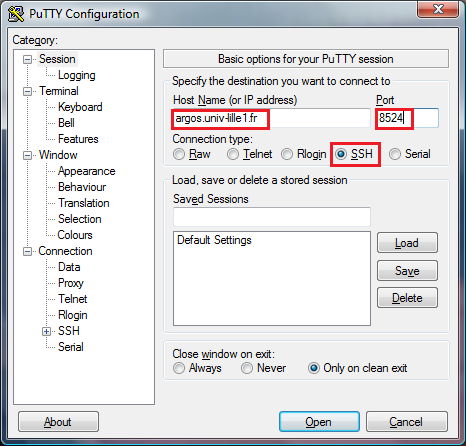
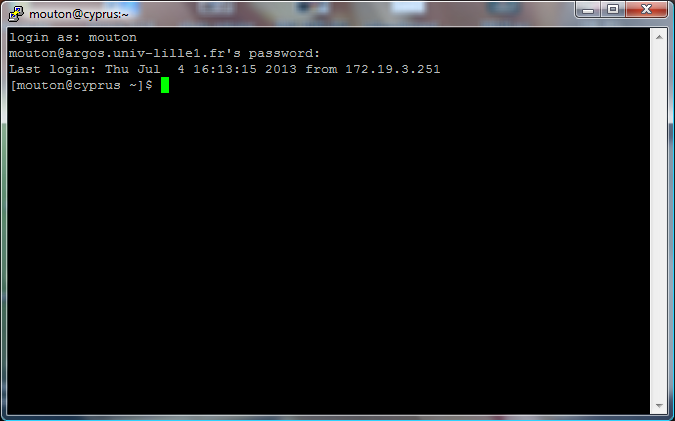
Enfin, cliquer sur Open afin de lancer la connexion.
Une fois le terminal ouvert, il ne reste plus qu’à indiquer le login et le mot de passe pour se connecter à
math-argos.
Transferts de fichiers
Entre une machine Linux extérieure au laboratoire et Argos
Ouvrir deux fenêtres d’un explorateur de fichiers (Nautilus, Konqueror, Nemo…) et, dans l’une d’elles, indiquer le chemin suivant :
sftp://monlogin@math-argos.univ-lille1.fr:8524/home/monlogin
Procéder au transfert de fichiers (dans un sens ou dans l’autre) avec un simple drag-and-drop.
Entre une machine MacOS extérieure au laboratoire et Argos
Démarrer Fugu. Afin de se connecter à
math-argos, il faut renseigner les champs Se connecter à avecmath-argos.univ-lille1.fr, le port avec8524, ainsi que le login. Il est possible de sauvegarder ces réglages en cliquant sur Ajouter aux favoris. Enfin, cliquer sur Connexion.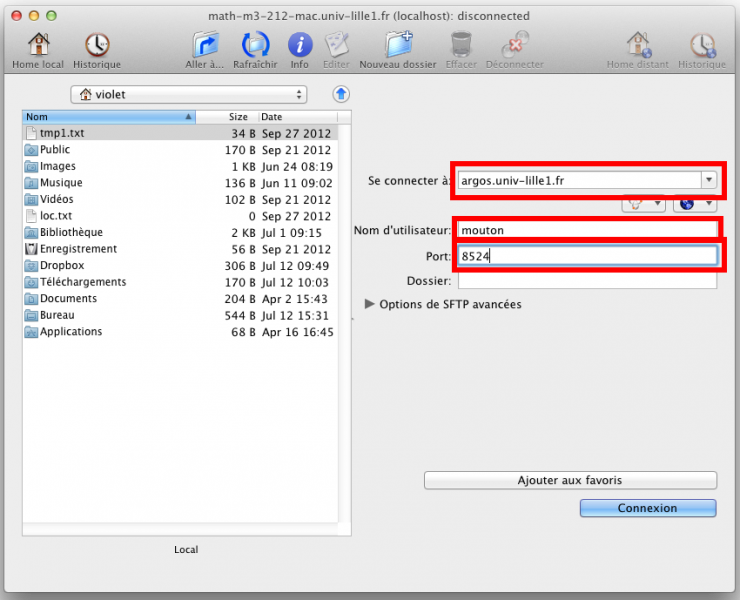
L’écran se sépare en 2 parties, l’une indiquant l’arborescence de la machine MacOS, l’autre l’arborescence de
math-argos. Déplacer les fichiers de l’une à l’autre avec un simple drag-and-drop.
Note
Cette procédure a été décrite pour MacOS 10.7.5. Pour d’autres versions de MacOS, certaines étapes peuvent différer.
Entre une machine Windows extérieure au laboratoire et Argos
Démarrer WinSCP. Afin de se connecter à
math-argos, il faut créer une nouvelle session dans laquelle il faut renseigner les champs suivants : dans l’onglet Session, il faut indiquermath-argos.univ-lille1.frpour le nom d’hôte,8524pour le numéro du port, indiquer le login et le mot de passe, et enfin vérifier que le mode de connexion est bienSCP.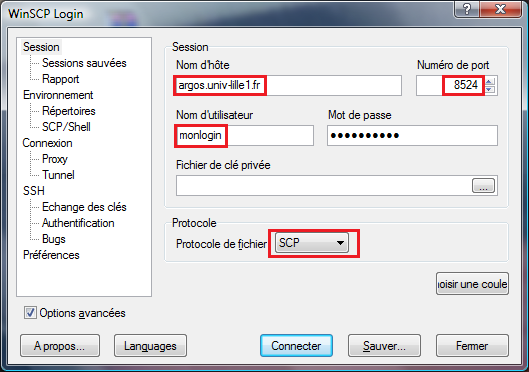
Sauvegarder la session, puis la sélectionner pour se connecter.
L’écran se sépare en 2 parties, l’une indiquant l’arborescence de la machine Windows, l’autre l’arborescence de
math-argos. Déplacer les fichiers de l’une à l’autre avec un simple drag-and-drop.
Note
Si PuTTY est installé au bon endroit dans l’arborescence de la machine Windows (si ce n’est pas le cas, WinSCP indique le répertoire où installer PuTTY), il est possible de démarrer une session PuTTY combinée à l’utilisation de WinSCP avec le raccourci clavier Ctrl+P.