Impression sous Windows
La procédure décrite ci-dessous a été faite pour Windows Vista (merci à Vianney Combet pour les explications et les screenshots). Pour d’autres versions de Windows, certaines étapes peuvent être différentes.
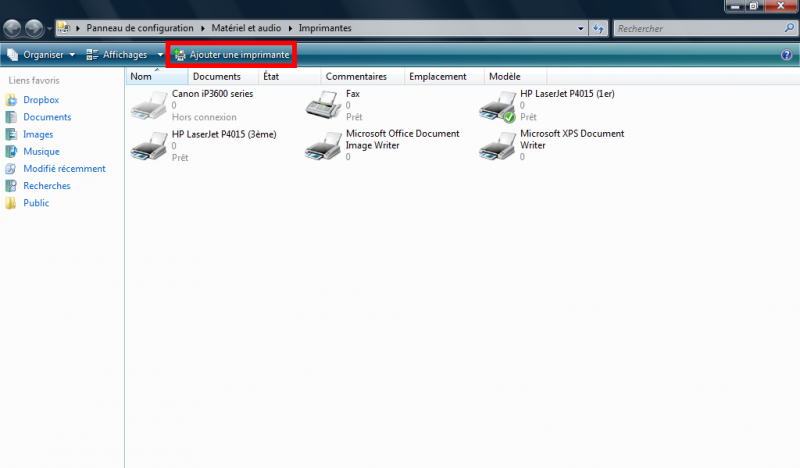
Ouvrir l’utilitaire de gestion d’imprimantes (Panneau de Configuration > Imprimantes) et cliquer sur Ajouter une imprimante.
puis choisir la recherche d’une imprimante réseau.
Windows va lancer une recherche des imprimantes disponibles sur le réseau et sortir une liste par adresses IP. Si l’imprimante recherchée n’apparaît pas (voir la liste des imprimantes du laboratoire), cliquer sur
L'imprimante que je veux n'est pas
répertoriée
.
Il faut alors rechercher l’imprimante voulue en indiquant son adresse IP. Pour cela, à l’écran suivant, choisir la méthode
Ajouter une imprimante à
l'aide d'une adresse TCP/IP ou un nom d'hôte
puis cliquer surSuivant.
À l’étape suivante, il faut indiquer soit l’adresse IP soit le nom d’hôte de l’imprimante visée et vérifier que le type de périphérique est bien réglé sur
Détection automatiqueet que la caseInterroger l'imprimante et sélectionner automatiquement le pilote à utiliserest cochée. Enfin, cliquer surSuivant.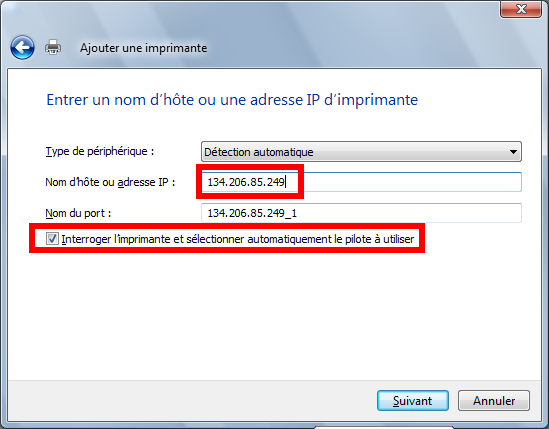
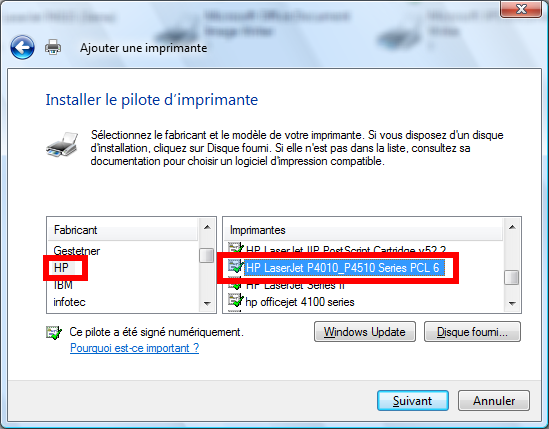
La dernière étape consiste à installer le pilote associé à l’imprimante. Il est possible que ce pilote ne soit pas encore installé auquel cas Windows demandera de le choisir dans une liste et/ou de le rechercher sur Internet. Dans un tel cas, il faut mentionner le nom du constructeur et le type d’imprimante (voir la liste des imprimantes du laboratoire).