Soumission de jobs scriptés
Un serveur Torque-Maui a été installé sur les machines de calcul du laboratoire Paul Painlevé. Ce logiciel est utilisé pour lancer des calculs longs ou bien des calculs courts mais très nombreux. En effet, lancer de tels calculs «en frontal» (c’est-à-dire en entrant directement la commande d’exécution dans un terminal Unix) même avec l’utilitaire Nohup peut poser des problèmes de gestion des ressources. Il s’agit certes de la méthode la plus simple pour lancer des calculs, mais elle présente l’inconvénient de lancer les calculs dès que la commande d’exécution est saisie. En période de forte demande, cela peut donc poser problème à l’ensemble des utilisateurs.
Le serveur Torque permet de :
- Soumettre des calculs en différé,
- Indiquer de façon précise les ressources en temps, en mémoire, en nombre de coeurs de calcul… dont on aura besoin,
- Faire passer les calculs peu gourmands avant les très gros calculs,
- Suivre l’évolution d’un job,
- Recevoir des alertes par mail du début ou de la fin d’exécution d’un job,
- S’informer sur l’occupation des ressources.
Avertissement
La soumission et la gestion de jobs ne peut se faire qu’en étant connecté à
mathcalc3, même si un job peut être exécuté sur un autre serveur
mathcalc.
Soumettre un job scripté
Un script Torque se présente généralement sous la forme d’un fichier texte dans lequel on peut spécifier de nombreux paramètres comme la durée maximale d’exécution, la mémoire maximale imposée, etc… Plusieurs exemples de scripts sont disponibles sur cette page.
Le principe du mode batch consiste à rédiger un script contenant toutes les
instructions nécessaires pour compiler un code, l’exécuter, copier des
données… mais de façon différée. Après avoir préparé un tel script, il faut
le soumettre à au serveur Torque installé sur mathcalc3.
Pour soumettre le job scripté monjob.torque, il suffit d’ouvrir un
terminal, de se connecter à mathcalc3 et de taper la commande :
[monlogin@mathcalc3 ~]$ qsub monjob.torque
   213.mathcalc3
Ici, le message renvoyé 213.mathcalc3 correspond à l’identifiant qui est
affecté au job dans la file d’attente.
Ce job sera alors placé dans l’une des 3 files d’attente disponibles
(q1jour pour une durée d’exécution limitée à 24 heures, q7jours pour
une semaine, q30jours pour 30 jours). Si le calcul lancé dépasse la
durée maximale autorisée par la file d’attente, il sera purement et simplement
arrêté. Il faut donc au préalable avoir une idée relativement précise du
temps de calcul nécessaire.
Par défaut, la soumission du script monjob.torque donnera lieu à la
création des fichiers monjob.err et monjob.out qui vont contenir
respectivement les erreurs rencontrées pendant l’exécution et tout se qui
s’afficherait dans le terminal.
Avertissement
- Si le job soumis doit donner lieu à la création de fichiers de résultats,
il est important de bien spécifier quelque part dans le script Torque où
l’on se place, par exemple à l’aide de la commande
cd(voir les exemples de scripts). En effet, par défaut, le serveur Torque effectue les calculs dans un répertoire temporaire qui est effacé dès que le job est terminé. - La partie du
/homeréservée à chaque utilisateur est limitée et n’est pas destinée à stocker des quantités astronomiques de résultats numériques. Si l’exécution d’un calcul requiert un espace disque très important (plusieurs gigaoctets), il est recommandé de déplacer l’exécution du job dans un répertoire/scratch(voir les exemples de scripts). Il faut toutefois garder à l’esprit que les répertoires/scratchne sont généralement pas sauvegardés.
Surveiller une file d’attente ou un job
Surveiller l’ensemble des jobs
Pour surveiller l’ensemble des jobs soumis, il suffit de taper la commande :
[monlogin@mathcalc3 ~]$ qstat -a
La réponse sera le tableau suivant :
                                                           Req'd   Req'd    Elap
Job ID         Username  Queue   Jobname SessID  NDS  TSK  Memory  Time  S  Time
-------------  --------  ------  ------- ------  ---  ---  ------  ----  -  -----
209.mathcalc3  monlogin  q1jour  monjob  28957    1   1      --    24:00 C 00:00
210.mathcalc3  monlogin  q1jour  monjob  29135    1   1      --    24:00 C 00:00
211.mathcalc3  monlogin  q1jour  monjob  29352    1   1      --    24:00 R  --
| Job ID: | identifiant du job (imposé par le serveur Torque), |
|---|---|
| Username: | utilisateur qui a soumis le job, |
| Queue: | file d’attente dans laquelle le job est placé, |
| Jobname: | nom du job (donné par l’utilisateur), |
| SessID: | numéro de la session associée au job s’il est en cours d’exécution, |
| NDS: | le nombre de noeuds de calcul requis par le job (valeur par défaut : 1), |
| TSK: | nombre de tâches requises par le job (valeur par défaut : 1), |
| Req’d Memory: | mémoire vive requise par l’utilisateur, |
| Req’d Time: | temps de calcul requis (valeur par défaut : le temps limite associé à la file d’attente), |
| S: | statut du job (voir ci-dessous), |
| Elap Time: | temps écoulé depuis le début de l’exécution. |
Surveiller un job
Pour surveiller un job en particulier, il suffit de taper la commande suivante :
[monlogin@mathcalc3 ~]$ qstat -f 212.mathcalc3
La réponse sera de la forme suivante :
Job Id: 212.mathcalc3
Job_Name = monjob
Job_Owner = monlogin@mathcalc3
resources_used.cput = 00:00:00
resources_used.mem = 0kb
resources_used.vmem = 0kb
resources_used.walltime = 00:00:01
job_state = C
queue = q1jour
server = mathcalc3
Checkpoint = u
ctime = Fri Nov 4 09:07:46 2011
Error_Path = mathcalc3:/home/monlogin/test_Torque/monjob.err
exec_host = mathcalc3/0
exec_port = 15003
Hold_Types = n
Join_Path = n
Keep_Files = n
Mail_Points = e
mtime = Fri Nov 4 09:07:47 2011
Output_Path = mathcalc3:/home/monlogin/test_Torque/monjob.out
Priority = 0
qtime = Fri Nov 4 09:07:46 2011
Rerunable = True
Resource_List.nodect = 1
Resource_List.nodes = 1
Resource_List.walltime = 24:00:00
session_id = 3901
Variable_List = PBS_O_QUEUE=q1jour,PBS_O_HOME=/home/monlogin,
PBS_O_LANG=fr_FR.UTF-8,PBS_O_LOGNAME=monlogin,
PBS_O_PATH=/usr/local/torque/bin:/usr/local/torque/sbin:/usr/local/Scilab/scilab-5.3.1/bin:/usr/lib64/qt-3.3/bin:/usr/local/maui/bin:/usr/local/matlab2008a_64/bin:/opt/intel/bin:/usr/lib64/ccache:/usr/local/bin:/bin:/usr/bin:/usr/local/sbin:/usr/sbin:/sbin:/home/monlogin/bin,
PBS_O_MAIL=/var/spool/mail/monlogin,PBS_O_SHELL=/bin/bash,
PBS_O_HOST=mathcalc3,PBS_SERVER=mathcalc3,
PBS_O_WORKDIR=/home/monlogin/test_Torque
comment = Job started on Fri Nov 04 at 09:07
etime = Fri Nov 4 09:07:46 2011
exit_status = 0
submit_args = monjob.torque
start_time = Fri Nov 4 09:07:46 2011
Walltime.Remaining = 86392
start_count = 1
fault_tolerant = False
comp_time = Fri Nov 4 09:07:47 2011
submit_host = mathcalc3
init_work_dir = /home/monlogin/test_Torque
Statut d’un job
| C: | job terminé, |
|---|---|
| E: | finalisation du job en cours, |
| H: | job mis en pause, |
| Q: | job mis en file d’attente, pas encore exécuté, |
| R: | job en cours d’exécution. |
Détruire, suspendre et relancer un job
Pour détruire un job, il faut entrer la commande suivante :
[monlogin@mathcalc3 ~]$ qdel JobID
où JobID est l’identifiant du job que l’on peut retrouver dans la première
colonne du tableau obtenu avec un qstat -a. Pour suspendre un job, il faut
entrer la commande suivante :
[monlogin@mathcalc3 ~]$ qhold JobID
et pour le relancer :
[monlogin@mathcalc3 ~]$ qrls JobID
Bien entendu, on ne peut pas manipuler ainsi les jobs soumis par les autres utilisateurs.
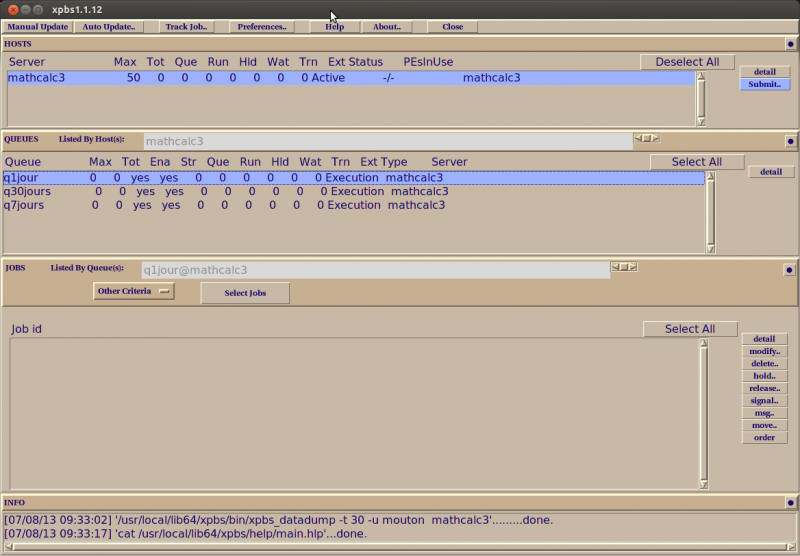
Utilitaire xpbs
Il est également possible d’utiliser l’interface graphique xpbs afin de
suivre en quasi-temps réel l’évolution d’un job. Pour cela, il suffit de taper
la commande :
[monlogin@mathcalc3 ~]$ xpbs
et de suivre les instructions qui s’affichent.