Transferts de fichiers
Entre une machine interne au laboratoire et un serveur
- Ouvrir deux fenêtres d’un explorateur de fichiers (Nautilus, Konqueror,
Nemo…) et, dans l’une d’elles, indiquer le chemin suivant :
sftp://monlogin@mathcalcN/home/monlogin,Nétant le numéro du serveur voulu. Pour une connexion àmathcuda, il suffit de remplacer@mathcalcNpar@mathcuda. - Procéder au transfert de fichiers (dans un sens ou dans l’autre) avec un simple drag-and-drop.
Entre une machine Linux extérieure au laboratoire et un serveur
Étape préliminaire: inscrire les serveurs dans la liste des serveurs hôtes connus par votre machine. Pour cela, il faut ouvrir le fichier
~/.ssh/configavec un éditeur de texte et ajouter les lignes suivantes :- Host mathcalc2
ProxyCommand ssh -p 8524 argos.univ-lille1.fr nc %h %p
- Host mathcalc3
ProxyCommand ssh -p 8524 argos.univ-lille1.fr nc %h %p
- Host mathcalc4
ProxyCommand ssh -p 8524 argos.univ-lille1.fr nc %h %p
- Host mathcalc7
ProxyCommand ssh -p 8524 argos.univ-lille1.fr nc %h %p
- Host mathcalc8
ProxyCommand ssh -p 8524 argos.univ-lille1.fr nc %h %p
- Host mathcuda
ProxyCommand ssh -p 8524 argos.univ-lille1.fr nc %h %p
Une fois cet ajout fait, on pourra sauter directement à l’étape 2 pour chaque transfert de fichiers !
Ouvrir deux fenêtres d’un explorateur de fichiers (Nautilus, Konqueror, Nemo…) et, dans l’une d’elles, indiquer le chemin suivant :
sftp://monlogin@mathcalcN/home/monlogin, N étant le numéro du serveur voulu. Pour une connexion àmathcuda, il suffit de remplacer@mathcalcNpar@mathcuda.Procéder au transfert de fichiers (dans un sens ou dans l’autre) avec un simple drag-and-drop.
Entre une machine MacOS extérieure au laboratoire et un serveur
Démarrer Fugu. Il faut commencer par créer le tunnel SSH qui sera hébergé sur Argos. Pour cela, cliquer dans la barre de menu SSH > Nouveau tunnel SSH.
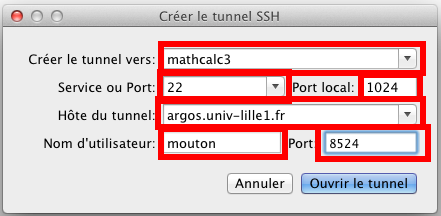
Dans la fenêtre qui s’ouvre, il faut remplir les champs suivants :
- Créer le tunnel SSH vers :
mathcalcN - Service ou port :
22 - Port local :
1024 - Hôte du tunnel :
argos.univ-lille1.fr - Nom d’utilisateur :
monlogin - Port :
8524
Note
Les ports choisis sont nécessaires. En effet, l’accès à Argos ne peut se faire que par le port
8524tandis que l’accès àmathcalcNne peut se faire que depuis le port22. Enfin, Fugu utilise généralement le port1024pour réaliser le montage.- Créer le tunnel SSH vers :
Cliquer sur Ouvrir le tunnel. Cela ferme la fenêtre d’ouverture de tunnel et en ouvre une autre permettant de refermer le tunnel quand on le souhaite (voir dernière étape).
Revenir à la fenêtre principale de Fugu. Cette fois, on renseigne les champs suivants :
- Se connecter à :
localhost - Nom d’utilisateur :
monlogin - Port :
1024
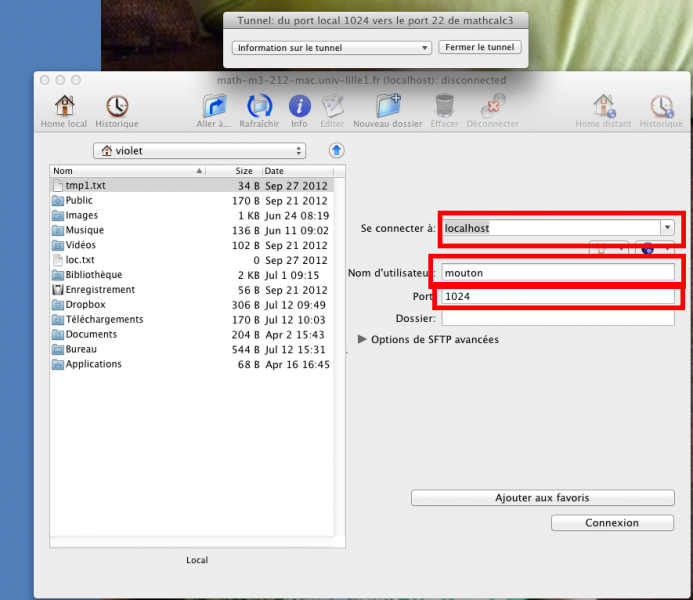
Cliquer enfin sur Se connecter.
- Se connecter à :
L’écran se sépare en 2 parties, l’une indiquant l’arborescence de la machine MacOS, l’autre l’arborescence de
mathcalcN. Déplacer les fichiers de l’une à l’autre avec un simple drag-and-drop.Une fois les transferts terminés, il ne faut pas oublier de fermer le tunnel SSH.
Note
Cette procédure a été décrite pour MacOS 10.7.5. Pour d’autres versions de MacOS, certaines étapes peuvent être différentes.
Entre une machine Windows extérieure au laboratoire et un serveur
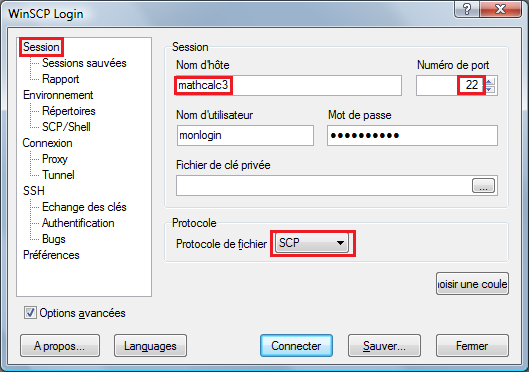
Démarrer WinSCP. Il faut créer une session basée sur un rebond SSH sur le serveur Argos. Il faut dans un premier temps indiquer le serveur de destination finale, par exemple
mathcalc3en renseignant dans les options de Session le nom de la machine hôte parmathcalc3, le numéro du port local par22(car la connexion entre Argos et mathcalc3 se fera via le port22), le login et le mot de passe surmathcalc3et vérifier que le mode de connexion est bienSCP.Ne pas sauvegarder tout de suite, ce n’est pas fini !
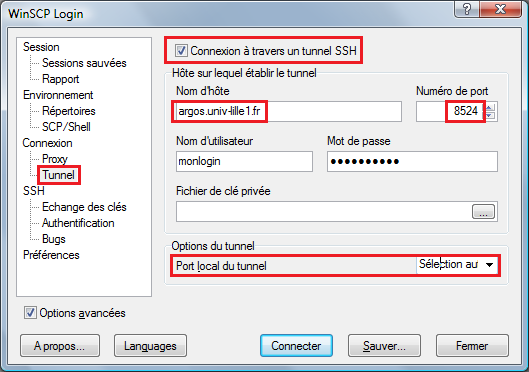
Il faut maintenant configurer le rebond sur Argos. Pour cela, il faut modifier certains paramètres dans les options Connexion > Tunnel. Plus précisément, il faut cocher la case
Connexion à travers un tunnel SSH, renseigner respectivement les noms d’hôte et numéro de port parargos .univ-lille1.fret8524, indiquer le login et le mot de passe du compte utilisé sur Argos, et vérifier que le Port local du tunnel est bien réglé surSélection automatique.Sauvegarder la session, puis la sélectionner pour se connecter.
L’écran se sépare en 2 parties, l’une indiquant l’arborescence de la machine Windows, l’autre l’arborescence d’Argos. Déplacer les fichiers de l’une à l’autre avec un simple drag-and-drop.
Note
Si PuTTY est installé au bon endroit dans l’arborescence de la machine
Windows (si ce n’est pas le cas, WinSCP indique le répertoire où installer
PuTTY), il est possible de démarrer une session PuTTY combinée à
l’utilisation de WinSCP avec le raccourci clavier Ctrl+P.